قلما يوجد ما هو أكثر إزعاجًا من محاولة التقاط صورة ثم تلقي رسالة "مساحة التخزين ممتلئة". إذا كان جهازك يتجمد، أو يتقطع عند فتح التطبيقات، أو يُظهر رسالة خطأ بشأن نقص المساحة، فتعلم كيفية... مسح ذاكرة الهاتف الخليوي يحل المشكلة في دقائق معدودة، والأفضل من ذلك كله أنه مجاني. لست بحاجة لأن تكون خبيرًا تقنيًا أو أن تغير جهازك.
في هذا الدليل المبسط، المُحدّث لعام ٢٠٢٦، ستجد شرحًا مُفصّلًا خطوة بخطوة لتحرير مساحة على أجهزة أندرويد وآيفون، وستتعرف على التطبيقات التي تُساعدك حقًا (والتي تُعيقك فقط)، وستكتشف كيفية الحفاظ على هاتفك خفيفًا وسريعًا دائمًا. هيا بنا نبدأ.
إذن، ما الذي يشغل بالضبط كل مساحة الذاكرة على الهاتف المحمول؟
قبل البدء بالتنظيف، من المفيد فهم من المسؤول بشكل أساسي عن المساحة التي تختفي دون أن تدرك ذلك. عمليًا، ينتهي المطاف بمعظم أماكن التخزين في:
- الصور والفيديوهات: الأبطال المطلقون. يمكن أن يتجاوز حجم مقطع فيديو واحد عالي الدقة 200 ميجابايت.
- ذاكرة التخزين المؤقت للتطبيق: ملفات مؤقتة تقوم الشبكات الاجتماعية والمتصفحات بحفظها لتحميلها بشكل أسرع، والتي تنمو بشكل لا يمكن السيطرة عليه.
- واتساب ميديا: ذلك السيل من الصور والملفات الصوتية والملصقات التي يتم تنزيلها تلقائيًا في كل مجموعة.
- التطبيقات المتوقفة عن العمل: الألعاب والتطبيقات التي قمت بتثبيتها بدافع الفضول ولم تفتحها مرة أخرى.
- التنزيلات القديمة: ملفات PDF وملفات صوتية وبرامج تثبيت منسية في مجلد التنزيلات.
بمعرفة ذلك، يصبح من السهل استهداف الملفات الصحيحة واستعادة عدة غيغابايتات دفعة واحدة، بدلاً من إضاعة الوقت في حذف الملفات الصغيرة.
علامات تدل على أن هاتفك المحمول يحتاج إلى تنظيف.
غالباً ما يُظهر الجهاز بعض المؤشرات قبل أن يتعطل تماماً. إذا لاحظت بعض هذه الأعراض، فقد حان وقت اتخاذ إجراء:
- تظهر رسالة "مساحة غير كافية" عند تثبيت التطبيقات أو تحديثها؛;
- تستغرق الكاميرا وقتاً طويلاً للحفظ أو ببساطة لا تفتح؛;
- تصبح التطبيقات بطيئة أو تغلق من تلقاء نفسها؛;
- يسخن الهاتف بشكل مفرط دون داعٍ وتنفد البطارية بسرعة أكبر؛;
- لم يعد من الممكن تنزيل تحديثات النظام.
ما مقدار المساحة التي يشغلها كل نوع من أنواع الملفات على هاتفك؟
لإعطاء الأولوية للتنظيف وتوفير مساحة أكبر بجهد أقل، من المفيد أن تكون لديك فكرة عن متوسط وزن كل عنصر في مساحة تخزين الجهاز:
- دقيقة واحدة من الفيديو بجودة Full HD: حوالي 100 ميجابايت - عشرة مقاطع فيديو قصيرة تتجاوز بالفعل 1 جيجابايت.
- صورة واحدة عالية الدقة: من 3 إلى 6 ميجابايت؛ يمكن أن تشغل ألف صورة أكثر من 4 جيجابايت.
- إنستغرام، تيك توك، أو ذاكرة التخزين المؤقت للمتصفح: من 500 ميجابايت إلى 2 جيجابايت بعد بضعة أسابيع من الاستخدام.
- لعبة شهيرة: من 1 إلى 4 جيجابايت، باستثناء التحديثات الشهرية.
- واتساب ميديا: بالنسبة للمستخدمين الذين يستخدمون كميات كبيرة من البيانات، فإنها تتجاوز بسهولة 5 جيجابايت.
لاحظ النمط: مقاطع الفيديو والألعاب وملفات المراسلة تستحوذ على معظم مساحة التخزين. البدء بهذه الملفات الثلاثة يوفر مساحة أكبر بكثير من الذاكرة دفعة واحدة مقارنةً بحذف عشرات الملفات الصغيرة.
دليل خطوة بخطوة لمسح ذاكرة هاتفك على نظام أندرويد.
الخبر السار هو أن نظام أندرويد نفسه يأتي مزودًا بأدوات تنظيف قوية، دون الحاجة إلى تثبيت أي شيء. اتبع الخطوات التالية للحصول على أفضل النتائج.
1. Limpe o cache: a faxina mais rápida
ابدأ بما يُحقق عائدًا فوريًا. ادخل في الإعدادات > التطبيقات, اختر التطبيقات التي تستخدمها بكثرة (إنستغرام، المتصفح، واتساب)، ثم انقر على تخزين ثم في مسح ذاكرة التخزين المؤقت. اطمئن: هذا الإجراء يحذف الملفات المؤقتة فقط. ستبقى حساباتك وصورك ومحادثاتك سليمة.
2. Elimine fotos e vídeos repetidos
بما أن الصور هي السبب الرئيسي لمشكلة المساحة، فإن حذف الصور من المعرض عادةً ما يوفر أكبر مساحة. احذف لقطات الشاشة القديمة، ومقاطع الفيديو المكررة، وعشرات الصور المتشابهة لنفس المشهد. إذا كنت تخشى فقدان أي شيء، فقم بتحميل كل شيء إلى السحابة أولاً - سنتحدث عن ذلك لاحقًا. إذا كنت قد حذفت شيئًا عن طريق الخطأ، فهناك... تطبيقات لاستعادة الصور المحذوفة هذا قد يساعد.
3. Desinstale os aplicativos esquecidos
في الإعدادات > التطبيقات, رتب قائمة التطبيقات حسب حجمها، واحذف التطبيقات الكبيرة التي لم تستخدمها لأسابيع. عادةً ما تكون الألعاب هي الأكثر استهلاكًا لموارد الجهاز. تذكر: يمكنك إعادة تثبيت أي تطبيق مجانًا من المتجر وقتما تشاء.
4. Esvazie downloads e lixeira
افتح التطبيق الملفات ثم انتقل إلى المجلد التنزيلاتمن الشائع العثور على كميات هائلة من الملفات غير المفيدة هناك. لا تنسَ إفراغ سلة المهملات في المعرض أيضًا، حيث تستمر الصور "المحذوفة" في شغل مساحة لمدة تصل إلى 30 يومًا.
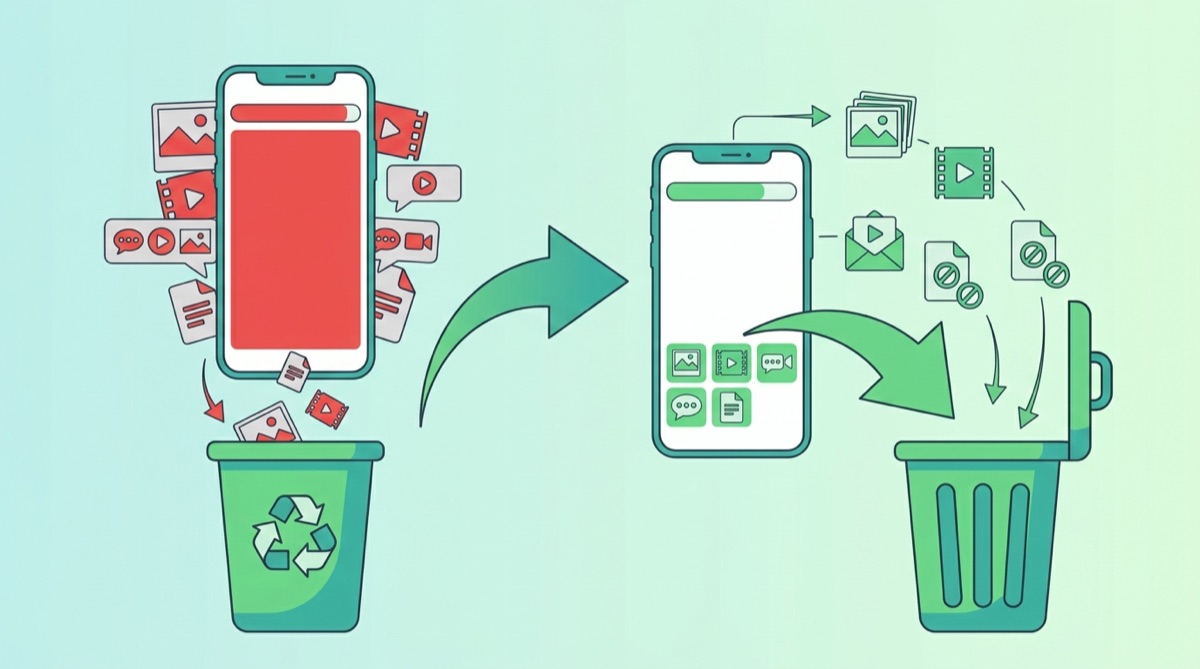
كيفية تحرير مساحة تخزين واتساب، السبب الرئيسي.
في معظم الهواتف المحمولة البرازيلية، يُعدّ تطبيق واتساب التطبيق الأكثر استهلاكاً لمساحة التخزين، حيث يصل استهلاكه في كثير من الأحيان إلى عدة غيغابايتات لمجرد الصور والفيديوهات والملفات الصوتية التي يتم تنزيلها تلقائياً في كل مجموعة. ولذلك، فهو يستحق اهتماماً خاصاً.
- استخدم خيار "إدارة التخزين": في الإعدادات > التخزين والبيانات > إدارة التخزين, يعرض تطبيق واتساب نفسه أكبر الملفات والمحادثات التي تشغل أكبر مساحة.
- حذف العناصر الكبيرة وإعادة إرسالها: تقوم الأداة بفصل مقاطع الفيديو والملفات الكبيرة التي تمت إعادة توجيهها عدة مرات - وهي مرشحة رئيسية للحذف.
- تعطيل التنزيل التلقائي: أيضًا في قسم التخزين والبيانات، قم بإلغاء تحديد التنزيل التلقائي للصور والصوت والفيديوهات عبر شبكة Wi-Fi وبيانات الهاتف المحمول.
- تنظيف المحادثات واحدة تلو الأخرى: في المجموعات الأكثر ازدحامًا، استخدم خيار "مسح المحادثة"، مع الاحتفاظ فقط بالرسائل التي تم وضع علامة عليها كمفضلة.
بمجرد إجراء هذه التعديلات، من الشائع استعادة مساحة تتراوح من 3 إلى 8 جيجابايت في غضون دقائق قليلة فقط، دون فقدان أي محادثات مهمة.
كيفية تحرير مساحة على جهاز iPhone (iOS)
على جهاز الآيفون، تختلف العملية قليلاً، لكنها فعالة بنفس القدر. إليك ما يجب فعله:
- تنزيل التطبيقات غير المستخدمة: في الإعدادات > عام > مساحة تخزين iPhone, فعّل هذا الخيار. سيقوم النظام بإزالة التطبيق، لكنه سيحتفظ ببياناتك.
- تحسين الصور: تفعيل صور iCloud مع ميزة "تحسين التخزين": يتم تخزين الملفات الأصلية في السحابة ويتم الاحتفاظ بنسخ خفيفة الوزن على الجهاز.
- سفاري واضح: في الإعدادات > سفاري, انقر على "مسح السجل والبيانات".
- مراجعة الرسائل: قم بضبط التطبيق لحذف المحادثات القديمة تلقائيًا.
أفضل التطبيقات لتنظيف ذاكرة هاتفك.
إلى جانب الأدوات المدمجة، توفر بعض التطبيقات ميزة التنظيف التلقائي. يكمن السر في اختيار التطبيقات الموثوقة وتجنب "المسرّعات" الوهمية التي لا تفعل سوى ملء الشاشة بالإعلانات. تشمل الخيارات الآمنة ما يلي:
- ملفات من جوجل: مجاني، خفيف الوزن، وخالٍ من الإعلانات المزعجة. يعثر على الملفات المكررة، والصور المضحكة القديمة، والملفات المؤقتة، ويقترح ما يمكن حذفه بأمان. إنه الخيار الأمثل لمستخدمي أندرويد.
- صور جوجل: يقوم بنسخ صورك احتياطياً ويحرر كل المساحة التي كانت تشغلها على جهازك بنقرة واحدة.
- أداة الشركة المصنعة: تأتي أجهزة سامسونج (خدمة العناية بالأجهزة)، وشاومي (خدمة الأمان)، وموتورولا مزودة بالفعل ببرنامج تحسين المصنع الآمن بشكل افتراضي.
- تطبيقات السحابة: تساعدك خدمات جوجل درايف، وون درايف، ودروب بوكس على نقل المستندات ومقاطع الفيديو من هاتفك.
نصيحة أمنية هامة: بعض التطبيقات التي تعد بـ"تنظيف" هاتفك تخفي في الواقع إعلانات مزعجة أو حتى تهديدات. إذا بدأ جهازك بالتصرف بشكل غريب بعد تثبيت أحد هذه التطبيقات، فراجع [رابط لمعلومات السلامة ذات الصلة]. كيفية إزالة الفيروسات من هاتفك المحمول قبل المتابعة.
الدليل أم التطبيق: أيهما أكثر فعالية من حيث التكلفة؟
التنظيف اليدوي - حذف الملفات والذاكرة المؤقتة بنفسك - هو الطريقة الأكثر أمانًا ودقة، لأنك تتحكم تمامًا فيما يُحذف من الجهاز. إنه الخيار الأمثل لتنظيف شامل بين الحين والآخر، دون خطر حذف أي شيء مهم عن طريق الخطأ.
يُعدّ تطبيقٌ ممتازٌ لتنظيف ذاكرة الهاتف، مثل تطبيق "ملفات جوجل"، خيارًا لا يُضاهى للصيانة اليومية، فهو يُؤتمت عملية اكتشاف الملفات غير الضرورية ويوفر عليك الوقت. عمليًا، يُفضّل الجمع بين الأمرين: استخدام التطبيق للتنظيف الروتيني السريع، وتخصيص بضع دقائق، مرةً في الشهر، للتنظيف اليدوي المُفصّل.
السحابة: الحليف الذي يضمن عدم نفاد المساحة مرة أخرى.
إذا كنت تعاني من امتلاء ذاكرة هاتفك باستمرار، فإن الحل الأمثل هو التخزين السحابي. فبدلاً من حذف ذكرياتك، يمكنك تخزينها على خوادم آمنة والوصول إليها من أي مكان، مما يضمن لك مساحة تخزين كافية على هاتفك دائماً.
تُقدّم معظم الخدمات خطة مجانية سخية، تكفي لتخزين صورك المفضلة. فعّل النسخ الاحتياطي التلقائي، وتأكد من إرسال جميع الصور، ثم احذف النسخ من جهازك. بالإضافة إلى توفير مساحة، تحمي ذكرياتك من الضياع أو السرقة أو الأعطال. هل ترغب في المزيد؟ تعرّف على كيفية القيام بذلك. تحرير الذاكرة باستخدام تقنيات سريعة أخرى.
خمس عادات للحفاظ على نظافة هاتفك المحمول دائماً
التنظيف مرة واحدة يحل المشكلة الحالية. هذه العادات تمنعها من العودة:
- أطفئ تنزيل الوسائط تلقائيًا على تطبيق واتساب وتطبيقات المراسلة الأخرى؛;
- قم بعمل نسخة احتياطية من صورك على السحابة كل أسبوع واحذف النسخ المحلية؛;
- قم بمسح ذاكرة التخزين المؤقت لتطبيقاتك الأكثر استهلاكاً للموارد كل 15 يوماً؛;
- راجع مجلد التنزيلات مرة واحدة شهرياً؛;
- اختر الإصدارات "الخفيفة" من التطبيقات التي تميل إلى أن تكون كبيرة الحجم.
ما لا يجب فعله عند مسح ذاكرة هاتفك.
في خضمّ التسرّع لتوفير مساحة، يرتكب الكثيرون أخطاءً تُفاقم الوضع. تجنّب هذه الأخطاء:
- حذف مجلدات النظام: لا تقم أبدًا بحذف الملفات من المجلدات التي لا تتعرف عليها؛ فقد يؤدي ذلك إلى تعطيل التطبيقات أو نظام Android الخاص بك.
- قم بتثبيت عدة "منظفات" في وقت واحد: إنهم يتشاجرون فيما بينهم، ويستنزفون طاقة البطارية، ويمكنهم نشر إعلانات خبيثة.
- حذف الصور بدون نسخة احتياطية: تأكد دائمًا من حفظ الصور في السحابة قبل حذفها من هاتفك.
- الإيمان بالوعود السحرية: لا يوجد تطبيق يزيد من الذاكرة الفعلية للجهاز؛ لذا كن حذرًا من أي شخص يدعي خلاف ذلك.
كيفية تحرير ذاكرة الوصول العشوائي (RAM) ومنع الأعطال.
إذا كانت مشكلتك الرئيسية هي تجمد هاتفك، فغالباً ما يكون السبب هو ذاكرة الوصول العشوائي (RAM) - وهي الذاكرة التي تُشغّل التطبيقات المفتوحة، على عكس وحدة التخزين. لتحريرها:
- أغلق التطبيقات التي تعمل في الخلفية. عبر مدير التطبيقات الحديثة؛;
- أعد تشغيل الجهاز. بين الحين والآخر: يؤدي إيقاف التشغيل وإعادة تشغيله إلى مسح جميع ذاكرة الوصول العشوائي (RAM)؛;
- قلل من استخدام الأدوات المصغّرة والخلفيات المتحركة., التي تستهلك الذاكرة طوال الوقت.
تجنب "معززات ذاكرة الوصول العشوائي": نظام أندرويد يدير الذاكرة تلقائيًا، وإجبار التطبيقات على الإغلاق باستمرار يمكن أن يجعل كل شيء أبطأ.
الأسئلة الشائعة
Limpar o cache apaga minhas conversas do WhatsApp?
لا، مسح ذاكرة التخزين المؤقت يزيل الملفات المؤقتة فقط. أما محادثاتك والوسائط المحفوظة وحساباتك فتبقى كما هي.
Com que frequência devo limpar a memória do celular?
بالنسبة لمعظم الناس، يكفي تنظيف الكاميرا كل 15 أو 30 يومًا. أما من يستخدمون الكاميرا بكثرة أو يقومون بتنزيل ملفات كثيرة، فيمكنهم تنظيفها أسبوعيًا.
Vale a pena usar um aplicativo para limpar memória do celular?
تُسهّل التطبيقات الموثوقة، مثل تطبيق الملفات من جوجل، العثور على الملفات غير الضرورية وحذفها. مع ذلك، فإنّ "المسرّعات الخارقة" غالبًا لا تُقدّم فوائد حقيقية، بل تُغرق جهازك بالإعلانات.
O cartão de memória ajuda?
في أجهزة أندرويد المتوافقة، تُعد بطاقة microSD وسيلة غير مكلفة لتوسيع مساحة التخزين للصور والفيديوهات. يُفضل نقل ملفات الوسائط فقط، وليس التطبيقات، إلى البطاقة.
Limpar a memória melhora a bateria e o desempenho?
نعم، بشكل غير مباشر. مع وجود مساحة تخزين أكبر وعدد أقل من التطبيقات التي تعمل في الخلفية، يعمل النظام بحرية أكبر - مما يقلل من الأعطال وارتفاع درجة الحرارة واستهلاك البطارية غير الضروري على مدار اليوم.
É melhor limpar a memória ou resetar o celular?
ابدأ دائمًا بالتنظيف، فهو إجراء بسيط ولا يمحو أي بيانات مهمة. لا تلجأ إلى إعادة ضبط المصنع إلا كحل أخير، عندما يكون الجهاز بطيئًا جدًا حتى بعد التنظيف، ولا تلجأ إليها أبدًا قبل عمل نسخة احتياطية كاملة من بياناتك.
ملخص سريع: كيفية مسح ذاكرة هاتفك في 5 خطوات
- امسح ذاكرة التخزين المؤقت للتطبيقات التي تستخدمها بكثرة؛;
- إرسال الصور ومقاطع الفيديو إلى السحابة وحذف النسخ المحلية؛;
- قم بإلغاء تثبيت التطبيقات والألعاب التي لا تقوم بفتحها؛;
- قم بإفراغ مجلد التنزيلات، ومجلد سلة المهملات الخاص بالمعرض، ووسائط واتساب؛;
- أعد تشغيل جهازك لتحرير ذاكرة الوصول العشوائي (RAM) وإيقاف التجميد.
باتباع هذه الخطوات الخمس بانتظام، نادراً ما سيشكو هاتفك من نفاد المساحة مرة أخرى - وسيظل سريعاً لفترة أطول بكثير.
خاتمة
تنظيف ذاكرة هاتفك أسهل مما تتخيل: ابدأ بذاكرة التخزين المؤقت، ونظّم الصور والفيديوهات، واحذف التطبيقات غير المستخدمة، ثم انتقل إلى التخزين السحابي. في دقائق معدودة، يمكنك استعادة عدة غيغابايتات واستعادة سرعة جهازك، دون إنفاق أي مبلغ.
اجعل هذه الإجراءات عادةً يومية، واختر دائمًا تطبيقًا جيدًا وخفيفًا وموثوقًا لتنظيف ذاكرة هاتفك. ابدأ عملية التنظيف اليوم ولاحظ الفرق: سيفتح هاتفك التطبيقات بسرعة، ويلتقط الصور بسلاسة، ويعمل كأنه جديد.