Λίγα πράγματα είναι πιο ενοχλητικά από το να προσπαθείς να τραβήξεις μια φωτογραφία και να λάβεις το μήνυμα "ο αποθηκευτικός χώρος είναι γεμάτος". Εάν η συσκευή σας "κολλάει", "τραβάει" κατά το άνοιγμα εφαρμογών ή παραπονιέται για έλλειψη χώρου, μάθετε πώς να... καθαρή μνήμη κινητού τηλεφώνου Λύνει το πρόβλημα σε λίγα λεπτά — και το καλύτερο: είναι δωρεάν. Δεν χρειάζεται να είστε ειδικός στην τεχνολογία ή να αλλάξετε τη συσκευή σας.
Σε αυτόν τον απλό οδηγό, που ενημερώθηκε για το 2026, θα δείτε μια βήμα προς βήμα διαδικασία για να ελευθερώσετε χώρο σε Android και iPhone, θα μάθετε για τις εφαρμογές που πραγματικά βοηθούν (και αυτές που μόνο εμποδίζουν) και θα ανακαλύψετε πώς να διατηρήσετε το τηλέφωνό σας ελαφρύ και γρήγορο για πάντα. Ας ξεκινήσουμε.
Λοιπόν, τι ακριβώς καταλαμβάνει όλη τη μνήμη σε ένα κινητό τηλέφωνο;
Πριν από τον καθαρισμό, αξίζει να κατανοήσετε ποιος ευθύνεται σε μεγάλο βαθμό για τον χώρο που εξαφανίζεται χωρίς να το καταλάβετε. Στην πράξη, σχεδόν όλοι οι αποθηκευτικοί χώροι καταλήγουν σε:
- Φωτογραφίες και βίντεο: Οι απόλυτοι πρωταθλητές. Ένα μόνο βίντεο υψηλής ανάλυσης μπορεί να ξεπεράσει τα 200 MB.
- Μνήμη προσωρινής μνήμης εφαρμογής: Προσωρινά αρχεία που αποθηκεύουν τα κοινωνικά δίκτυα και τα προγράμματα περιήγησης για ταχύτερη φόρτωση και τα οποία αυξάνονται ανεξέλεγκτα.
- Μέσα WhatsApp: αυτή η πλημμύρα εικόνων, ήχων και αυτοκόλλητων που κατεβαίνουν αυτόματα σε κάθε ομάδα.
- Εφαρμογές που δεν λειτουργούν: Παιχνίδια και εφαρμογές που εγκαταστήσατε από περιέργεια και δεν ανοίξατε ποτέ ξανά.
- Παλαιότερες λήψεις: PDF, αρχεία ήχου και προγράμματα εγκατάστασης που ξεχάστηκαν στον φάκελο λήψεων.
Γνωρίζοντας αυτό, γίνεται εύκολο να στοχεύσετε τα σωστά αρχεία και να ανακτήσετε πολλά gigabyte ταυτόχρονα, αντί να χάνετε χρόνο διαγράφοντας μικροσκοπικά αρχεία.
Σημάδια ότι το κινητό σας χρειάζεται καθάρισμα.
Η συσκευή σχεδόν πάντα δίνει ενδείξεις πριν από την πλήρη διακοπή λειτουργίας. Εάν αναγνωρίζετε ορισμένα από αυτά τα συμπτώματα, ήρθε η ώρα να αναλάβετε δράση:
- Εμφανίζεται το μήνυμα "ανεπαρκής χώρος" κατά την εγκατάσταση ή την ενημέρωση εφαρμογών.;
- Η κάμερα χρειάζεται πολύ χρόνο για να αποθηκευτεί ή απλώς δεν ανοίγει.;
- Οι εφαρμογές γίνονται αργές ή κλείνουν από μόνες τους.;
- Το τηλέφωνο υπερθερμαίνεται άσκοπα και η μπαταρία εξαντλείται πιο γρήγορα.;
- Δεν είναι πλέον δυνατή η λήψη ενημερώσεων συστήματος.
Πόσο χώρο καταλαμβάνει κάθε τύπος αρχείου στο τηλέφωνό σας;
Για να δώσετε προτεραιότητα στον καθαρισμό και να ελευθερώσετε περισσότερο χώρο με λιγότερη προσπάθεια, βοηθάει να έχετε μια ιδέα για το πόσο ζυγίζει, κατά μέσο όρο, κάθε αντικείμενο στον αποθηκευτικό χώρο της συσκευής:
- 1 λεπτό βίντεο σε Full HD: περίπου 100 MB — δέκα σύντομα βίντεο ήδη υπερβαίνουν το 1 GB.
- 1 φωτογραφία υψηλής ανάλυσης: 3 έως 6 MB. χίλιες φωτογραφίες μπορούν να καταλάβουν περισσότερα από 4 GB.
- Instagram, TikTok ή προσωρινή μνήμη προγράμματος περιήγησης: Από 500 MB σε 2 GB μετά από μερικές εβδομάδες χρήσης.
- Ένα δημοφιλές παιχνίδι: Από 1 έως 4 GB, χωρίς να υπολογίζονται οι μηνιαίες ενημερώσεις.
- Μέσα WhatsApp: Για τους απαιτητικούς χρήστες, ξεπερνά εύκολα τα 5 GB.
Παρατηρήστε το μοτίβο: τα βίντεο, τα παιχνίδια και τα μέσα ανταλλαγής μηνυμάτων κυριαρχούν στον αποθηκευτικό χώρο. Ξεκινώντας με αυτά τα τρία, απελευθερώνεται πολύ περισσότερη μνήμη ταυτόχρονα από τη διαγραφή δεκάδων μικρών αρχείων.
Οδηγός βήμα προς βήμα για την εκκαθάριση της μνήμης του τηλεφώνου σας σε Android.
Τα καλά νέα είναι ότι το ίδιο το Android διαθέτει ισχυρά εργαλεία καθαρισμού, χωρίς να χρειάζεται να εγκαταστήσετε τίποτα. Ακολουθήστε τα παρακάτω βήματα για καλύτερα αποτελέσματα.
1. Limpe o cache: a faxina mais rápida
Ξεκινήστε με αυτό που σας προσφέρει άμεση απόδοση. Ρυθμίσεις > Εφαρμογές, επιλέξτε τις εφαρμογές που χρησιμοποιείτε περισσότερο (Instagram, πρόγραμμα περιήγησης, WhatsApp), πατήστε Αποθήκευση και μετά στο Εκκαθάριση προσωρινής μνήμης. Να είστε σίγουροι: αυτή η ενέργεια διαγράφει μόνο προσωρινά αρχεία. Οι λογαριασμοί, οι φωτογραφίες και οι συνομιλίες σας παραμένουν άθικτες.
2. Elimine fotos e vídeos repetidos
Δεδομένου ότι οι εικόνες είναι οι μεγαλύτεροι ένοχοι, η επίθεση στη συλλογή συνήθως απελευθερώνει τον περισσότερο χώρο. Διαγράψτε παλιά στιγμιότυπα οθόνης, διπλότυπα βίντεο και δεκάδες παρόμοιες φωτογραφίες της ίδιας σκηνής. Αν φοβάστε μήπως χάσετε κάτι, στείλτε τα πάντα πρώτα στο cloud — θα το συζητήσουμε αργότερα. Αν έχετε ήδη διαγράψει κάτι κατά λάθος, υπάρχουν... εφαρμογές για την ανάκτηση διαγραμμένων φωτογραφιών που μπορεί να βοηθήσει.
3. Desinstale os aplicativos esquecidos
Σε Ρυθμίσεις > Εφαρμογές, Ταξινομήστε τη λίστα κατά μέγεθος και απεγκαταστήστε μεγάλες εφαρμογές που δεν έχετε ανοίξει εδώ και εβδομάδες. Τα παιχνίδια τείνουν να απαιτούν τους περισσότερους πόρους. Να θυμάστε: οποιαδήποτε εφαρμογή μπορεί να επανεγκατασταθεί δωρεάν από το κατάστημα όποτε θέλετε.
4. Esvazie downloads e lixeira
Άνοιγμα της εφαρμογής Αρχεία και πηγαίνετε στον φάκελο ΛήψειςΕίναι σύνηθες να βρίσκεις εκεί gigabytes άχρηστων αντικειμένων. Μην ξεχάσεις να αδειάσεις και τον κάδο απορριμμάτων της γκαλερί, όπου οι “διαγραμμένες” φωτογραφίες συνεχίζουν να καταλαμβάνουν χώρο για έως και 30 ημέρες.
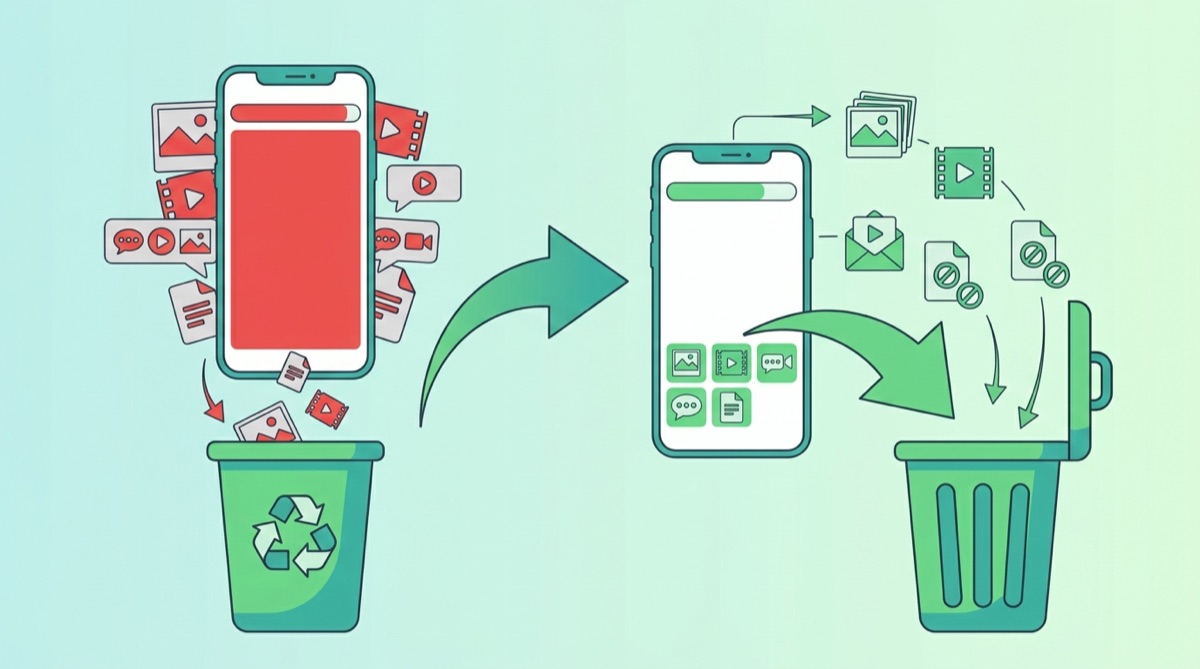
Πώς να ελευθερώσετε μνήμη στο WhatsApp, ο μεγαλύτερος ένοχος.
Στα περισσότερα βραζιλιάνικα κινητά τηλέφωνα, το WhatsApp είναι η εφαρμογή που καταναλώνει τον περισσότερο χώρο αποθήκευσης—συχνά αρκετά gigabyte μόνο από φωτογραφίες, βίντεο και αρχεία ήχου που λαμβάνονται αυτόματα σε κάθε ομάδα. Γι' αυτό αξίζει ιδιαίτερης προσοχής:
- Χρησιμοποιήστε την επιλογή “Διαχείριση αποθηκευτικού χώρου”: σε Ρυθμίσεις > Αποθηκευτικός χώρος και δεδομένα > Διαχείριση αποθηκευτικού χώρου, Το ίδιο το WhatsApp εμφανίζει τα μεγαλύτερα αρχεία και συνομιλίες που καταλαμβάνουν τον περισσότερο χώρο.
- Διαγραφή μεγάλων αντικειμένων και επανάληψη αποστολής: Το εργαλείο διαχωρίζει τα μεγάλα βίντεο από τα αρχεία που έχουν προωθηθεί πολλές φορές — κύριοι υποψήφιοι για διαγραφή.
- Απενεργοποίηση αυτόματης λήψης: Επίσης, στην ενότητα Αποθηκευτικός χώρος και δεδομένα, καταργήστε την επιλογή της αυτόματης λήψης φωτογραφιών, ήχου και βίντεο μέσω Wi-Fi και δεδομένων κινητής τηλεφωνίας.
- Καθαρισμός συνομιλίας προς συνομιλία: Στις ομάδες με τον μεγαλύτερο αριθμό ατόμων, χρησιμοποιήστε την επιλογή "Εκκαθάριση συνομιλίας", διατηρώντας μόνο τα μηνύματα που έχουν επισημανθεί ως αγαπημένα.
Με αυτές τις προσαρμογές, είναι σύνηθες να ανακτήσετε 3 έως 8 GB χώρου σε λίγα μόνο λεπτά, χωρίς να χάσετε καμία σημαντική συνομιλία.
Πώς να ελευθερώσετε χώρο στο iPhone σας (iOS)
Στο iPhone, η διαδικασία είναι ελαφρώς διαφορετική, αλλά εξίσου αποτελεσματική. Δείτε τι πρέπει να κάνετε:
- Λήψη αχρησιμοποίητων εφαρμογών: σε Ρυθμίσεις > Γενικά > Αποθηκευτικός χώρος iPhone, Ενεργοποιήστε αυτήν την επιλογή. Το σύστημα θα καταργήσει την εφαρμογή, αλλά θα αποθηκεύσει τα δεδομένα σας.
- Βελτιστοποίηση φωτογραφιών: ενεργοποιήστε το Φωτογραφίες iCloud Με τη “Βελτιστοποίηση αποθήκευσης”: τα αρχικά αρχεία αποθηκεύονται στο cloud και οι ελαφριές εκδόσεις διατηρούνται στη συσκευή.
- Εκκαθάριση Safari: σε Ρυθμίσεις > Σαφάρι, Πατήστε στην επιλογή “Εκκαθάριση ιστορικού και δεδομένων”.
- Αναθεώρηση μηνυμάτων: Ρυθμίστε τις παραμέτρους της εφαρμογής για αυτόματη διαγραφή παλιών συνομιλιών.
Οι καλύτερες εφαρμογές για να καθαρίσετε τη μνήμη του τηλεφώνου σας.
Εκτός από τα εγγενή εργαλεία, ορισμένες εφαρμογές αυτοματοποιούν τον καθαρισμό. Το κόλπο είναι να επιλέξετε αξιόπιστα εργαλεία και να αποφύγετε ψεύτικους "επιταχυντές" που γεμίζουν μόνο την οθόνη με διαφημίσεις. Οι ασφαλείς επιλογές περιλαμβάνουν:
- Αρχεία από την Google: Δωρεάν, ελαφρύ και χωρίς ενοχλητικές διαφημίσεις. Εντοπίζει διπλότυπα αρχεία, παλιά meme και προσωρινές μνήμες και προτείνει τι να διαγράψετε με ασφάλεια. Είναι η καλύτερη επιλογή για χρήστες Android.
- Φωτογραφίες Google: Δημιουργεί αντίγραφα ασφαλείας των εικόνων σας και ελευθερώνει όλο τον χώρο που καταλάμβαναν στη συσκευή σας με ένα μόνο άγγιγμα.
- Εργαλείο κατασκευαστή: Οι Samsung (Φροντίδα Συσκευών), Xiaomi (Ασφάλεια) και Motorola διαθέτουν ήδη εργοστασιακή βελτιστοποίηση που είναι ασφαλής από προεπιλογή.
- Εφαρμογές cloud: Τα Google Drive, OneDrive και Dropbox σάς βοηθούν να μετακινείτε έγγραφα και βίντεο από το τηλέφωνό σας.
Μια σημαντική συμβουλή ασφαλείας: ορισμένες εφαρμογές που υπόσχονται να “καθαρίσουν” το τηλέφωνό σας στην πραγματικότητα κρύβουν ενοχλητικές διαφημίσεις ή ακόμα και απειλές. Εάν η συσκευή σας αρχίσει να συμπεριφέρεται περίεργα μετά την εγκατάσταση μίας από αυτές, ανατρέξτε στο [σύνδεσμος προς σχετικές πληροφορίες ασφαλείας]. πώς να αφαιρέσετε ιούς από το κινητό σας τηλέφωνο πριν συνεχίσετε.
Χειροκίνητη ή εφαρμογή: ποιο είναι πιο οικονομικό;
Ο χειροκίνητος καθαρισμός — η διαγραφή αρχείων και προσωρινής μνήμης μόνοι σας — είναι η ασφαλέστερη και πιο ακριβής μέθοδος, επειδή ελέγχετε ακριβώς τι αφαιρείται από τη συσκευή. Είναι η ιδανική επιλογή για έναν βαθύ καθαρισμό κατά καιρούς, χωρίς τον κίνδυνο να διαγράψετε κατά λάθος κάτι σημαντικό.
Μια καλή εφαρμογή για τον καθαρισμό της μνήμης του τηλεφώνου, όπως το Files by Google, είναι ασυναγώνιστη για την καθημερινή συντήρηση: αυτοματοποιεί την ανίχνευση περιττών αρχείων και σας εξοικονομεί χρόνο. Στην πράξη, το ιδανικό είναι να συνδυάσετε τα δύο — χρησιμοποιήστε την εφαρμογή για γρήγορο, τακτικό καθαρισμό και αφιερώστε λίγα λεπτά, μία φορά το μήνα, για πιο λεπτομερή χειροκίνητο καθαρισμό.
Το cloud: ο σύμμαχος για να μην ξεμείνετε ποτέ ξανά από χώρο.
Αν γεμίζετε συνεχώς τη μνήμη σας, η απόλυτη λύση είναι η αποθήκευση στο cloud. Αντί να διαγράφετε τις αναμνήσεις σας, τις αποθηκεύετε σε ασφαλείς διακομιστές και έχετε πρόσβαση σε αυτές από οπουδήποτε, διατηρώντας το τηλέφωνό σας πάντα με άφθονο ελεύθερο χώρο.
Οι περισσότερες υπηρεσίες προσφέρουν ένα γενναιόδωρο δωρεάν πρόγραμμα, υπεραρκετό για να αποθηκεύσετε τις αγαπημένες σας φωτογραφίες. Ενεργοποιήστε την αυτόματη δημιουργία αντιγράφων ασφαλείας, επιβεβαιώστε ότι όλα έχουν σταλεί και μόνο τότε διαγράψτε τα αντίγραφα από τη συσκευή σας. Εκτός από το ότι ελευθερώνετε χώρο, προστατεύετε τις αναμνήσεις σας από απώλεια, κλοπή ή δυσλειτουργία. Θέλετε να προχωρήσετε περισσότερο; Δείτε πώς μπορείτε να το κάνετε κι εσείς. ελευθερώστε μνήμη με άλλες γρήγορες τεχνικές.
5 συνήθειες για να διατηρείτε το κινητό σας πάντα καθαρό
Το κάπνισμα λύνει το σημερινό πρόβλημα. Αυτές οι συνήθειες το εμποδίζουν να επιστρέψει:
- Κλείνω Αυτόματη λήψη πολυμέσων στο WhatsApp και σε άλλες εφαρμογές ανταλλαγής μηνυμάτων·;
- Δημιουργήστε αντίγραφα ασφαλείας των φωτογραφιών σας στο cloud κάθε εβδομάδα και διαγράψτε τα τοπικά αντίγραφα.;
- Καθαρίστε την προσωρινή μνήμη των εφαρμογών που καταναλώνουν περισσότερο πόρους κάθε 15 ημέρες.;
- Ελέγχετε τον φάκελο "Λήψεις" μία φορά το μήνα.;
- Επιλέξτε εκδόσεις "Lite" για εφαρμογές που τείνουν να είναι πολύ μεγάλες.
Τι ΔΕΝ πρέπει να κάνετε όταν καθαρίζετε τη μνήμη του τηλεφώνου σας.
Στη βιασύνη τους να ελευθερώσουν χώρο, πολλοί άνθρωποι κάνουν λάθη που χειροτερεύουν τα πράγματα. Αποφύγετε αυτές τις παγίδες:
- Διαγραφή φακέλων συστήματος: Μην διαγράφετε ποτέ αρχεία από φακέλους που δεν αναγνωρίζετε. Αυτό μπορεί να προκαλέσει βλάβη στις εφαρμογές ή στο σύστημα Android σας.
- Εγκαταστήστε πολλά "καθαριστικά" ταυτόχρονα: Πολεμούν μεταξύ τους, εξαντλούν την ενέργεια της μπαταρίας και μπορούν να διαδώσουν κακόβουλη διαφήμιση.
- Διαγραφή φωτογραφιών χωρίς δημιουργία αντιγράφων ασφαλείας: Να επιβεβαιώνετε πάντα ότι οι εικόνες είναι αποθηκευμένες στο cloud πριν τις διαγράψετε από το τηλέφωνό σας.
- Πιστεύοντας σε μαγικές υποσχέσεις: Καμία εφαρμογή δεν αυξάνει τη φυσική μνήμη της συσκευής. Να είστε επιφυλακτικοί με όποιον ισχυρίζεται το αντίθετο.
Πώς να ελευθερώσετε μνήμη RAM και να σταματήσετε τα σφάλματα.
Αν το μεγαλύτερο πρόβλημά σας είναι το πάγωμα του τηλεφώνου σας, το πρόβλημα συνήθως οφείλεται στη μνήμη RAM—τη μνήμη που εκτελεί ανοιχτές εφαρμογές, σε αντίθεση με τον αποθηκευτικό χώρο. Για να την απελευθερώσετε:
- Κλείστε εφαρμογές που λειτουργούν στο παρασκήνιο. μέσω του διαχειριστή πρόσφατων εφαρμογών·;
- Επανεκκινήστε τη συσκευή. Κατά διαστήματα: ένα απλό σβήσιμο και άνοιγμα καθαρίζει όλη τη μνήμη RAM.;
- Μειώστε τα widgets και τις ζωντανές ταπετσαρίες., που καταναλώνουν συνεχώς τη μνήμη.
Αποφύγετε τους "ενισχυτές RAM": Το Android διαχειρίζεται ήδη αυτόματα τη μνήμη και η συνεχής επιβολή κλεισίματος εφαρμογών μπορεί να κάνει τα πάντα ακόμα πιο αργά.
Συνήθεις ερωτήσεις
Limpar o cache apaga minhas conversas do WhatsApp?
Όχι. Η εκκαθάριση της προσωρινής μνήμης καταργεί μόνο τα προσωρινά αρχεία. Οι συνομιλίες σας, τα αποθηκευμένα πολυμέσα και οι λογαριασμοί σας παραμένουν ως είχαν.
Com que frequência devo limpar a memória do celular?
Για τους περισσότερους ανθρώπους, ο καθαρισμός κάθε 15 ή 30 ημέρες είναι αρκετός. Όσοι χρησιμοποιούν την κάμερα πολύ ή κατεβάζουν πολλά αρχεία μπορούν να το κάνουν κάθε εβδομάδα.
Vale a pena usar um aplicativo para limpar memória do celular?
Αξιόπιστες εφαρμογές, όπως το Files by Google, διευκολύνουν την εύρεση και τη διαγραφή περιττών αρχείων. Ωστόσο, οι "θαυματουργοί επιταχυντές" συχνά δεν προσφέρουν πραγματικά οφέλη και συχνά γεμίζουν τη συσκευή σας με διαφημίσεις.
O cartão de memória ajuda?
Σε συμβατές συσκευές Android, μια κάρτα microSD είναι ένας οικονομικός τρόπος για να επεκτείνετε τον χώρο αποθήκευσης για φωτογραφίες και βίντεο. Είναι καλύτερο να μετακινείτε μόνο αρχεία πολυμέσων, όχι εφαρμογές, στην κάρτα.
Limpar a memória melhora a bateria e o desempenho?
Ναι, έμμεσα. Με περισσότερο ελεύθερο χώρο και λιγότερες εφαρμογές που εκτελούνται στο παρασκήνιο, το σύστημα λειτουργεί πιο ελεύθερα — γεγονός που μειώνει τα σφάλματα, την υπερθέρμανση και την περιττή κατανάλωση μπαταρίας καθ' όλη τη διάρκεια της ημέρας.
É melhor limpar a memória ou resetar o celular?
Να ξεκινάτε πάντα με τον καθαρισμό, ο οποίος είναι απλός και δεν διαγράφει τίποτα σημαντικό. Η επαναφορά εργοστασιακών ρυθμίσεων θα πρέπει να θεωρείται ως έσχατη λύση, όταν η συσκευή είναι πολύ αργή ακόμα και μετά τον καθαρισμό — και ποτέ χωρίς πρώτα να δημιουργήσετε ένα πλήρες αντίγραφο ασφαλείας των δεδομένων σας.
Σύντομη περίληψη: πώς να καθαρίσετε τη μνήμη του τηλεφώνου σας σε 5 βήματα
- Εκκαθαρίστε την προσωρινή μνήμη των εφαρμογών που χρησιμοποιείτε πιο συχνά.;
- Στείλτε φωτογραφίες και βίντεο στο cloud και διαγράψτε τοπικά αντίγραφα.;
- Απεγκαταστήστε τις εφαρμογές και τα παιχνίδια που δεν ανοίγετε.;
- Αδειάστε τον φάκελο "Λήψεις", τον κάδο απορριμμάτων της συλλογής και τα μέσα WhatsApp.;
- Επανεκκινήστε τη συσκευή σας για να ελευθερώσετε μνήμη RAM και να σταματήσετε το πάγωμα.
Ακολουθώντας τακτικά αυτά τα πέντε βήματα, το τηλέφωνό σας σπάνια θα παραπονιέται ξανά για εξάντληση χώρου — και θα παραμένει γρήγορο για πολύ περισσότερο χρόνο.
συμπέρασμα
Ο καθαρισμός της μνήμης του τηλεφώνου σας είναι πιο απλός από ό,τι φαίνεται: ξεκινήστε με την προσωρινή μνήμη, οργανώστε φωτογραφίες και βίντεο, απεγκαταστήστε ό,τι δεν χρησιμοποιείτε και μεταβείτε στο cloud. Σε λίγα μόνο λεπτά, μπορείτε να ανακτήσετε αρκετά gigabyte και να επαναφέρετε την ταχύτητα της συσκευής σας, χωρίς να ξοδέψετε ούτε δεκάρα.
Κάντε αυτές τις ενέργειες ρουτίνα και επιλέξτε πάντα μια καλή, ελαφριά και αξιόπιστη εφαρμογή για να καθαρίσετε τη μνήμη του τηλεφώνου σας. Κάντε τον πρώτο σας καθαρισμό σήμερα και νιώστε τη διαφορά: το τηλέφωνό σας θα ανοίγει ξανά γρήγορα εφαρμογές, θα τραβάει φωτογραφίες χωρίς να παγώνει και θα λειτουργεί σαν καινούργιο.