携帯電話のテクノロジーを使用する革新的な方法を発見することで、私たちの日常体験を変えることができます。これらのイノベーションの 1 つは、 携帯電話の画面をデザインする あらゆる表面に設置できるため、さまざまな状況に対応する多用途のツールになります。プレゼンテーション、エンターテイメント、さらにはリモートワークを促進する目的でも、この機能は注目を集めています。この記事では、携帯電話の画面をさまざまな表面に投影する方法と、このテクノロジーがもたらす利点について説明します。
スマートフォンの人気が高まる中、アプリ開発者はこれらのデバイスの使いやすさを向上させる創造的な方法を模索してきました。 プロジェクト画面への応用 携帯電話はこの傾向の好例であり、ユーザーはスマートフォンの画面をより大きな表面にミラーリングすることができます。この機能は、情報を明確かつ効率的に提示する必要がある専門家にとって特に役立ちます。
さらに、次の能力 壁に携帯電話を映す ホームエンターテイメントの強力な味方になります。従来のプロジェクターを購入することなく、大画面で映画を見たり、ゲームをしたり、最近の休暇の写真やビデオを共有したりできることを想像してみてください。の助けを借りて ポータブル携帯電話プロジェクター、これらすべてが可能になり、アクセスできるようになります。
ただし、携帯電話の画面のデザインを始める前に、テクノロジーがどのように機能するかを理解することが重要です。 スマートフォンを表面に投影。この記事では、利用可能な最高のアプリとその機能、そして日常生活でこれらのツールを最大限に活用する方法についての完全なガイドを提供します。読み続けて、携帯電話を本物のポータブルプロジェクターに変える方法を見つけてください。
携帯電話の画面投影の仕組み
画面投影または画面ミラーリングは、スマートフォンの画面を壁や投影スクリーンなどの別の面に表示できるテクノロジーです。このプロセスは次の方法で実行されます。 携帯電話用ワイヤレスプロジェクター、ワイヤレス接続を使用して、デバイスから目的の表面に画像を送信します。このプロセスを促進するアプリやデバイスがいくつかありますが、それぞれに独自の長所と短所があります。
携帯電話の画面のデザインを始めるには、高品質のアプリケーションが必要です。以下に、携帯電話をポータブル プロジェクターに変えるのに役立つ、市場で入手可能な 5 つの最高のアプリケーションのリストを示します。
携帯電話の画面をデザインするアプリケーション
Miracast
Miracast は、最も人気のあるアプリケーションの 1 つです。 携帯電話の画面をデザインする。スマートフォンの画面をテレビやプロジェクターなどの Miracast 対応デバイスにミラーリングできます。このアプリは使いやすく、安定した接続を提供するため、プレゼンテーションやエンターテイメントに最適です。
さらに、Miracast は高解像度をサポートしており、投影される画像の品質が優れています。直感的なインターフェイスにより、投影をすばやくセットアップして開始できます。 携帯電話の画面をデザインする Miracast ほどシンプルかつ効率的だったことはありません。

Google Home
Google Home は、統合ソリューションを探している人にとって優れた選択肢です。このアプリを使用すると、スマートフォンの画面を Chromecast 対応デバイスにミラーリングでき、手間のかからないキャスト体験を提供できます。に加えて 壁に携帯電話を映す, Google Home には、家のスマート デバイスを制御するための機能が他にもいくつかあります。
使いやすさと他の Google 製品との統合により、このアプリはユーザーの間で人気の選択肢となっています。さらに、投影品質が高いため、映画、ゲーム、プレゼンテーションを最大限に活用できます。
ApowerMirror
ApowerMirrorは、携帯電話の画面をPC、Mac、プロジェクターにミラーリングできる多機能アプリケーションです。安定した接続を提供し、高解像度の投影をサポートし、プロフェッショナルなプレゼンテーションやエンターテイメントに最適です。 ApowerMirrorには、画面録画やリモコンなどの追加機能もあります。
ユーザーフレンドリーなインターフェイスを備えたこのアプリケーションは、セットアップも使用も簡単です。無線接続と有線接続の両方をサポートし、さまざまな状況に柔軟に対応します。 携帯電話の画面をデザインする ApowerMirrorを使用すると、スムーズで効率的なエクスペリエンスが得られます。

AnyCast
AnyCast は、シンプルで効果的な投影ソリューションを求める人にとって人気のオプションです。このアプリを使用すると、携帯電話の画面を AnyCast 互換のテレビやプロジェクターにミラーリングできます。安定した接続を提供し、高解像度に対応し、優れた画質を保証します。
さらに、AnyCast は使いやすく、投影を簡単にセットアップできる直感的なインターフェイスを備えています。このアプリは、簡単かつ迅速な方法を探している人にとって最適です。 携帯電話の画面をデザインする.
ScreenBeam
ScreenBeam は、信頼性の高いソリューションを必要とする専門家にとって優れたオプションです。 スマートフォンを表面に投影。このアプリを使用すると、携帯電話の画面を ScreenBeam 互換デバイスにミラーリングして、安定した高品質の接続を提供できます。
ScreenBeam は使いやすいことに加えて、複数の解像度をサポートしており、投影される画像の品質が常に最高であることを保証します。このアプリは、プレゼンテーション、会議、その他の専門的な状況に最適です。
投影アプリケーションの追加機能
許可することに加えて、 携帯電話の画面をデザインする これらのアプリの多くは、さまざまな表面上でエクスペリエンスをさらに向上させる追加機能を提供します。 ApowerMirror などの一部のアプリでは、デザイン中に携帯電話の画面を録画できるため、録画したチュートリアルやプレゼンテーションを簡単に作成できます。
他のアプリではリモート コントロールが提供されており、投影された表面から直接携帯電話を操作できます。これらの機能により、投影エクスペリエンスがさらに実用的かつ多用途になり、さまざまな状況でスマートフォンを最大限に活用できるようになります。
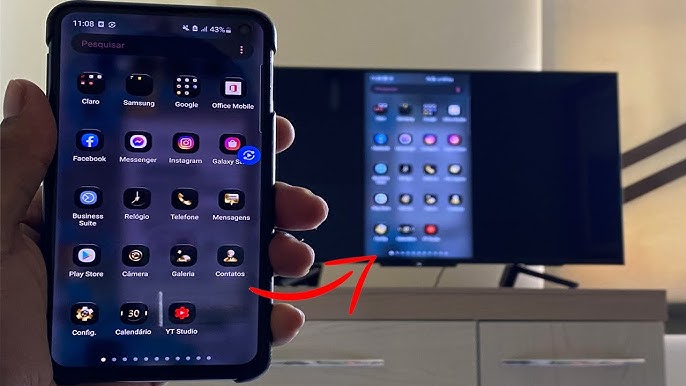
ミラーリングと送信は異なるものです。
この2つのモード間の混同が、このカテゴリーにおけるほぼすべての問題を説明している。. 鏡 これは、電話の画面に表示されているすべての内容(通知やキーボードなど)を、電話が常に動作している状態で別のデバイスにコピーすることを意味します。. 送信 これは単にコンテンツのアドレスをテレビに接続されたデバイスに送信するだけで、デバイスは自動的にビデオを検索し、その間スマートフォンは空いたままになります。.
実際には、ストリーミングの方がバッテリー消費量が少なく、着信時にフリーズすることもなく、画質も良好に維持されます。ミラーリングは、キャストボタンのないアプリ、プレゼンテーション、ゲーム、ギャラリーの写真などを表示するのに適した方法です。.
そして、多くの人が気づくのが遅すぎることを繰り返しておく価値がある。相手側にプロジェクターや互換性のあるテレビがない場合、, それらのどれも、壁に画像を映し出すことには繋がらない。. 携帯電話は投影するのではなく、映像を表示する機器に信号を送信する。.
なぜ画像がフリーズしたり、遅延したり、真っ暗になったりするのですか?
- ネットワークが混雑していますワイヤレスミラーリングは安定したWi-Fi接続に依存しており、5ギガヘルツ帯は干渉が少ない。.
- 異なるネットワーク上のデバイス, ゲストネットワーク上の携帯電話やメインネットワーク上のテレビなどの機器は、接続を妨げます。.
- 明らかな遅延 無線接続では数十分の1秒程度の遅延が発生するのが普通で、ゲームプレイに支障をきたす可能性があります。その場合は、有線接続を使用してください。.
- 音声付きの黒い画面 通常、これは動画サービスにおけるコンテンツ保護であり、解決策はミラーリングではなくストリーミング配信を行うことです。.
- バッテリーと熱長時間使用すると、デバイスが過熱し、性能が低下します。.
お使いのスマートフォンが有線ビデオ出力に対応しているかどうか確認してみる価値があります。USB-Cポートを搭載した一部の機種は、モニターやテレビに直接出力できるため、遅延やラグを解消できますが、同じコネクタを搭載した機種であっても、すべてのデバイスがこの機能を備えているわけではありません。.
システムにプリインストールされているものと、よくある質問。
何かをインストールする前に、Androidのクイック設定メニューで、メーカーによって「キャスト」「スマートビュー」「スクリーンミラーリング」などの項目を探してください。iPhoneでは、「スクリーンミラーリング」オプションはコントロールセンターにあります。どちらのシステムでも、互換性のある受信機が同じネットワーク上にあれば、ビデオアプリにキャストアイコンが表示されます。.
サードパーティ製アプリケーションの選択に関しては、常に同じルールが適用されます。アプリストア以外のウェブサイトからコンピュータに何かをインストールすることを要求するもの、理由を説明せずにアクセシビリティ権限を要求するもの、ファイルの保存場所を明確にせずに画面を録画するものには注意が必要です。.
Preciso de internet para espelhar?
必ずしもそうとは限りません。多くの方式ではデバイス間の直接接続を利用しますが、Wi-Fiによる通信の場合は、両方のデバイスが同じローカルネットワーク上に存在する必要があります。.
Dá para espelhar em televisão antiga?
はい、テレビの映像入力端子に受信機を接続する必要があります。受信機がないと、テレビは信号を受信しません。.
Espelhar mostra minhas notificações na tela grande?
見せてください。人前で何かを発表する前に、必ず「おやすみモード」を有効にしてください。.
結論
携帯電話の画面を任意の表面に投影することは、生産性、エンターテインメント、および全体的なテクノロジー エクスペリエンスを向上させる優れた方法です。適切なアプリを使用すると、スマートフォンを簡単にポータブル プロジェクターに変えて、この機能を最大限に活用できます。この記事で、始めるために必要な情報がすべて提供されたことを願っています。 携帯電話の画面をデザインする この素晴らしいテクノロジーを最大限に活用してください。