Poucas coisas irritam mais do que tentar tirar uma foto e receber o aviso de “armazenamento cheio”. Se o seu aparelho anda travando, engasgando ao abrir apps ou reclamando de falta de espaço, aprender a 清除手机内存 resolve o problema em minutos — e o melhor: de graça. Não é preciso ser expert em tecnologia nem trocar de aparelho.
Neste guia direto e atualizado para 2026, você vai ver o passo a passo para liberar espaço no Android e no iPhone, conhecer os aplicativos que realmente ajudam (e os que só atrapalham) e descobrir como manter o celular leve e veloz para sempre. Bora colocar a mão na massa.

Afinal, o que ocupa toda a memória do celular?
Antes de limpar, vale entender quem são os grandes responsáveis pelo espaço que some sem você perceber. Na prática, quase todo o armazenamento vai para:
- Fotos e vídeos: os campeões absolutos. Um único vídeo em alta resolução pode passar de 200 MB.
- Cache dos aplicativos: arquivos temporários que redes sociais e navegadores guardam para carregar mais rápido, e que crescem sem controle.
- Mídia do WhatsApp: aquela enxurrada de imagens, áudios e figurinhas baixados automaticamente em cada grupo.
- Aplicativos parados: jogos e apps que você instalou por curiosidade e nunca mais abriu.
- Downloads antigos: PDFs, áudios e instaladores esquecidos na pasta de downloads.
Sabendo disso, fica fácil mirar nos alvos certos e recuperar vários gigabytes de uma vez só, em vez de perder tempo apagando arquivos minúsculos.
Sinais de que o seu celular está pedindo uma limpeza
O aparelho quase sempre dá pistas antes de travar de vez. Se você reconhece alguns destes sintomas, é hora de agir:
- Aparece a mensagem de “espaço insuficiente” ao instalar ou atualizar apps;
- A câmera demora para salvar ou simplesmente não abre;
- Os aplicativos ficam lentos ou fecham sozinhos;
- O celular esquenta à toa e a bateria some mais rápido;
- Não dá mais para baixar as atualizações do sistema.
Quanto espaço cada tipo de arquivo ocupa no celular?
Para priorizar a limpeza e liberar mais espaço com menos esforço, ajuda ter noção de quanto cada coisa pesa, em média, no armazenamento do aparelho:
- 1 minuto de vídeo em Full HD: cerca de 100 MB — dez vídeos curtos já passam de 1 GB.
- 1 foto em alta resolução: de 3 a 6 MB; mil fotos podem ocupar mais de 4 GB.
- Cache de Instagram, TikTok ou navegador: de 500 MB a 2 GB depois de algumas semanas de uso.
- Um jogo popular: de 1 a 4 GB, sem contar as atualizações mensais.
- Mídia do WhatsApp: em quem usa bastante, passa fácil de 5 GB.
Repare no padrão: vídeos, jogos e a mídia dos mensageiros dominam o armazenamento. Começar por esses três libera muito mais memória de uma vez do que apagar dezenas de arquivos pequenos.
Passo a passo para limpar a memória do celular no Android
A boa notícia é que o próprio Android traz ferramentas poderosas de limpeza, sem precisar instalar nada. Faça na ordem abaixo para o melhor resultado.
1. Limpe o cache: a faxina mais rápida
Comece pelo que dá retorno imediato. Entre em Configurações > Aplicativos, escolha os apps que você mais usa (Instagram, navegador, WhatsApp), toque em Armazenamento e depois em Limpar cache. Fique tranquilo: isso apaga apenas arquivos temporários. Suas contas, fotos e conversas continuam intactas.
2. Elimine fotos e vídeos repetidos
Como as imagens são as grandes vilãs, atacar a galeria costuma liberar o maior volume de espaço. Apague prints antigos, vídeos duplicados e aquelas dezenas de fotos parecidas da mesma cena. Se tiver medo de perder algo, envie tudo para a nuvem antes — falaremos disso mais adiante. Se já apagou algo sem querer, existem aplicativos para recuperar fotos apagadas que podem ajudar.
3. Desinstale os aplicativos esquecidos
Em Configurações > Aplicativos, ordene a lista por tamanho e desinstale os apps grandes que você não abre há semanas. Jogos são os que mais pesam. Lembre-se: qualquer app pode ser reinstalado de graça na loja quando você quiser.
4. Esvazie downloads e lixeira
Abra o app Arquivos e vá até a pasta Downloads: é comum encontrar gigabytes de coisas inúteis por lá. Não esqueça de esvaziar também a lixeira da galeria, onde as fotos “apagadas” continuam ocupando espaço por até 30 dias.
Como esvaziar a memória do WhatsApp, o maior vilão
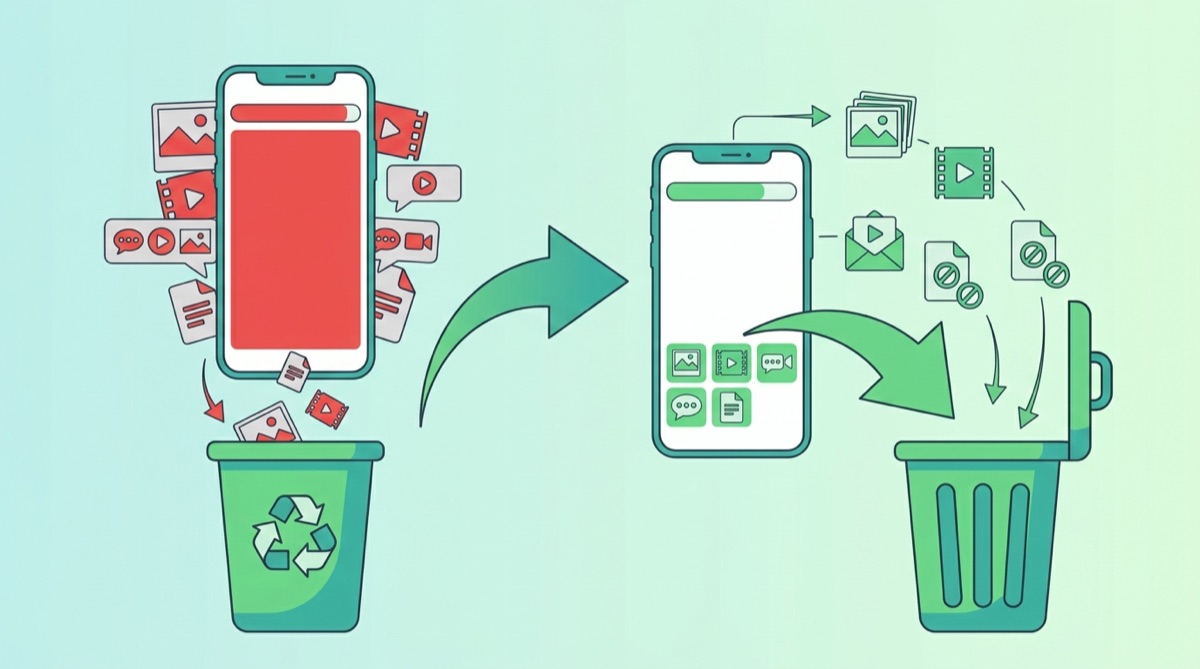
Na maioria dos celulares brasileiros, o WhatsApp é o aplicativo que mais consome espaço — muitas vezes vários gigabytes só de fotos, vídeos e áudios baixados automaticamente em cada grupo. Por isso ele merece um cuidado especial:
- Use o “Gerenciar armazenamento”: em Configurações > Armazenamento e dados > Gerenciar armazenamento, o próprio WhatsApp mostra os arquivos maiores e as conversas que mais ocupam espaço.
- Apague itens grandes e reenviados: a ferramenta separa os vídeos pesados e os arquivos encaminhados muitas vezes — ótimos candidatos à exclusão.
- Desative o download automático: ainda em Armazenamento e dados, desmarque o download automático de fotos, áudios e vídeos no Wi-Fi e nos dados móveis.
- Limpe conversa por conversa: nos grupos mais movimentados, use a opção “Limpar conversa” mantendo apenas as mensagens marcadas como favoritas.
Só com esses ajustes é comum recuperar de 3 a 8 GB de espaço em poucos minutos, sem perder nenhuma conversa importante.
Como liberar espaço no iPhone (iOS)
No iPhone o caminho muda um pouco, mas é igualmente eficiente. Veja o que fazer:
- Descarregar apps não usados: em Ajustes > Geral > Armazenamento do iPhone, ative essa opção. O sistema remove o app, mas guarda os seus dados.
- Otimizar fotos: ative o Fotos do iCloud com “Otimizar armazenamento”: os originais ficam na nuvem e versões leves no aparelho.
- Limpar o Safari: em Ajustes > Safari, toque em “Limpar histórico e dados”.
- Revisar mensagens: configure o app para apagar conversas antigas automaticamente.
Os melhores aplicativos para limpar a memória do celular
Além das ferramentas nativas, alguns aplicativos automatizam a limpeza. O truque é escolher os confiáveis e fugir dos falsos “aceleradores” que só enchem a tela de propaganda. As opções seguras são:
- Files by Google: gratuito, leve e sem anúncios abusivos. Encontra arquivos duplicados, memes antigos e caches, e sugere o que apagar com segurança. É a melhor escolha para quem usa Android.
- Google Fotos: faz o backup das suas imagens e libera, com um toque, todo o espaço que elas ocupavam no aparelho.
- Ferramenta do fabricante: Samsung (Device Care), Xiaomi (Segurança) e Motorola já vêm com um otimizador de fábrica, seguro por padrão.
- Apps de nuvem: Google Drive, OneDrive e Dropbox ajudam a mover documentos e vídeos para fora do celular.
Uma dica importante de segurança: alguns apps que prometem “limpar” o celular na verdade escondem propaganda invasiva ou até ameaças. Se o aparelho ficou estranho depois de instalar um desses, veja como remover vírus do celular antes de continuar.
Manual ou aplicativo: o que compensa mais?
A limpeza manual — apagar arquivos e cache com as próprias mãos — é a mais segura e precisa, porque você controla exatamente o que sai do aparelho. É a opção ideal para uma faxina profunda de vez em quando, sem risco de excluir algo importante por engano.
Já um bom aplicativo para limpar memória do celular, como o Files by Google, é imbatível na manutenção do dia a dia: ele automatiza a detecção do que é inútil e poupa o seu tempo. Na prática, o ideal é combinar os dois — use o app para a rotina rápida e reserve alguns minutos, uma vez por mês, para a limpeza manual mais detalhada.
A nuvem: o aliado para nunca mais ficar sem espaço
Se você vive lotando a memória, a solução definitiva é o armazenamento em nuvem. Em vez de apagar suas lembranças, você as guarda em servidores seguros e acessa de qualquer lugar, mantendo o celular sempre com espaço sobrando.
A maioria dos serviços oferece um plano gratuito generoso, mais do que suficiente para guardar suas fotos favoritas. Ative o backup automático, confirme que tudo foi enviado e só então apague as cópias do aparelho. Além de liberar espaço, você protege suas memórias contra perda, roubo ou defeito. Quer ir além? Confira também como liberar a memória com outras técnicas rápidas.
5 hábitos para manter o celular sempre limpo
Limpar uma vez resolve o problema de hoje. Estes hábitos evitam que ele volte:
- Desative o download automático de mídia no WhatsApp e nos outros mensageiros;
- Faça backup das fotos na nuvem toda semana e apague as cópias locais;
- Limpe o cache dos apps mais pesados a cada 15 dias;
- Revise a pasta Downloads uma vez por mês;
- Prefira as versões “Lite” dos aplicativos que costumam pesar muito.
O que NÃO fazer ao limpar a memória do celular
Na pressa de liberar espaço, muita gente comete erros que pioram tudo. Fuja destas armadilhas:
- Apagar pastas do sistema: nunca exclua arquivos de pastas que você não reconhece; isso pode quebrar apps ou o Android.
- Instalar vários “limpadores” de uma vez: eles brigam entre si, gastam bateria e podem trazer propaganda maliciosa.
- Apagar fotos sem backup: confirme sempre que as imagens estão salvas na nuvem antes de excluir do celular.
- Acreditar em promessas mágicas: nenhum app aumenta a memória física do aparelho; desconfie de quem garante isso.
Como liberar a memória RAM e acabar com os travamentos
Se o seu maior incômodo é o celular travando, o problema costuma estar na memória RAM — a que roda os aplicativos abertos, diferente do armazenamento. Para liberá-la:
- Feche os apps em segundo plano pelo gerenciador de recentes;
- Reinicie o aparelho de vez em quando: um simples desligar e ligar limpa toda a RAM;
- Reduza widgets e papéis de parede animados, que consomem memória o tempo todo.
Evite os “aceleradores de RAM”: o Android já gerencia a memória sozinho, e forçar o fechamento dos apps o tempo todo pode deixar tudo ainda mais lento.
常见问题
Limpar o cache apaga minhas conversas do WhatsApp?
Não. Limpar o cache remove só arquivos temporários. Suas conversas, mídias salvas e contas continuam do jeito que estavam.
Com que frequência devo limpar a memória do celular?
Para a maioria das pessoas, uma limpeza a cada 15 ou 30 dias basta. Quem usa muito a câmera ou baixa muitos arquivos pode fazer semanalmente.
Vale a pena usar um aplicativo para limpar memória do celular?
Os confiáveis, como o Files by Google, sim: eles facilitam encontrar e apagar o que é inútil. Já os “aceleradores milagrosos” costumam não trazer ganho real e ainda enchem o aparelho de anúncios.
O cartão de memória ajuda?
Em Android compatíveis, o cartão microSD é uma forma barata de ampliar o espaço para fotos e vídeos. Prefira mover apenas mídia, e não aplicativos, para o cartão.
Limpar a memória melhora a bateria e o desempenho?
Sim, de forma indireta. Com mais espaço livre e menos aplicativos rodando em segundo plano, o sistema trabalha com mais folga — o que reduz travamentos, o aquecimento e o consumo desnecessário de bateria ao longo do dia.
É melhor limpar a memória ou resetar o celular?
Comece sempre pela limpeza, que é simples e não apaga nada importante. O reset de fábrica só deve ser considerado em último caso, quando o aparelho está muito lento mesmo depois da faxina — e nunca sem antes fazer o backup completo dos seus dados.
Resumo rápido: como limpar a memória do celular em 5 passos
- Limpe o cache dos aplicativos que você mais usa;
- Envie fotos e vídeos para a nuvem e apague as cópias locais;
- Desinstale os aplicativos e jogos que você não abre;
- Esvazie a pasta Downloads, a lixeira da galeria e a mídia do WhatsApp;
- Reinicie o aparelho para liberar a memória RAM e acabar com os travamentos.
Seguindo esses cinco passos com regularidade, o seu celular dificilmente vai reclamar de falta de espaço de novo — e ainda vai continuar rápido por muito mais tempo.
结论
Limpar a memória do celular é mais simples do que parece: comece pelo cache, organize fotos e vídeos, desinstale o que não usa e adote a nuvem. Em poucos minutos dá para recuperar vários gigabytes e devolver a velocidade do aparelho, sem gastar um centavo.
Transforme essas ações em rotina e escolha sempre um bom aplicativo para limpar memória do celular, leve e confiável. Faça a primeira limpeza hoje e sinta a diferença: o celular volta a abrir os apps rápido, tirar fotos sem travar e funcionar como no primeiro dia.