Er is weinig zo irritant als een foto proberen te maken en de melding "opslag vol" te krijgen. Als je apparaat vastloopt, hapert bij het openen van apps of klaagt over ruimtegebrek, is het handig om te weten hoe je dit kunt oplossen... het geheugen van de mobiele telefoon wissen Het lost het probleem binnen enkele minuten op – en het beste van alles: het is gratis. Je hoeft geen techneut te zijn of je apparaat te vervangen.
In deze eenvoudige handleiding, bijgewerkt voor 2026, zie je stap voor stap hoe je ruimte vrijmaakt op je Android- en iPhone-apparaat, leer je welke apps echt helpen (en welke alleen maar in de weg zitten) en ontdek je hoe je je telefoon altijd licht en snel kunt houden. Laten we beginnen.
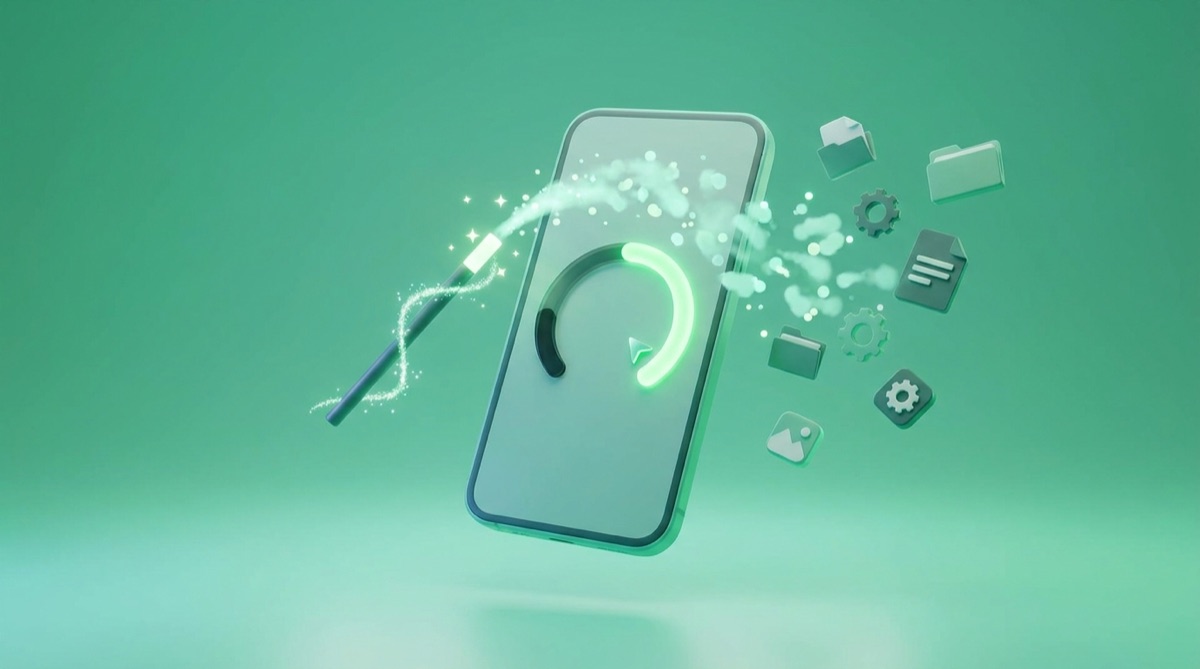
Wat neemt nu precies al het geheugen van een mobiele telefoon in beslag?
Voordat je begint met opruimen, is het handig om te weten wie grotendeels verantwoordelijk is voor de ruimte die verdwijnt zonder dat je het doorhebt. In de praktijk belandt bijna alle opgeslagen ruimte uiteindelijk in:
- Foto's en video's: De absolute kampioenen. Eén enkele video in hoge resolutie kan meer dan 200 MB groot zijn.
- Applicatiecache: Tijdelijke bestanden die sociale netwerken en browsers opslaan om sneller te laden, en die oncontroleerbaar groot worden.
- WhatsApp Media: die stortvloed aan afbeeldingen, audiobestanden en stickers die automatisch in elke groep werden gedownload.
- Apps die niet beschikbaar zijn: Spellen en apps die je uit nieuwsgierigheid hebt geïnstalleerd en nooit meer hebt geopend.
- Oudere downloads: PDF's, audiobestanden en installatieprogramma's die in de downloadmap zijn achtergebleven.
Met deze kennis is het eenvoudig om de juiste bestanden te vinden en in één keer meerdere gigabytes te herstellen, in plaats van tijd te verspillen aan het verwijderen van kleine bestanden.
Tekenen dat je mobiele telefoon schoongemaakt moet worden.
Het apparaat geeft bijna altijd signalen voordat het volledig vastloopt. Als u enkele van deze symptomen herkent, is het tijd om actie te ondernemen:
- Bij het installeren of bijwerken van apps verschijnt de melding "onvoldoende ruimte".;
- Het opslaan van foto's duurt erg lang of de camera opent helemaal niet;
- De apps worden traag of sluiten vanzelf af;
- De telefoon raakt onnodig oververhit en de batterij loopt sneller leeg;
- Het is niet langer mogelijk om systeemupdates te downloaden.
Hoeveel ruimte neemt elk bestandstype in beslag op je telefoon?
Om het schoonmaken efficiënter te maken en met minder moeite meer ruimte vrij te maken, is het handig om een idee te hebben van het gemiddelde gewicht van elk item in de opbergruimte van het apparaat:
- 1 minuut video in Full HD: ongeveer 100 MB — tien korte video's zijn al groter dan 1 GB.
- 1 foto met hoge resolutie: 3 tot 6 MB; duizend foto's kunnen meer dan 4 GB in beslag nemen.
- Instagram-, TikTok- of browsercache: Van 500 MB naar 2 GB na een paar weken gebruik.
- Een populair spel: Van 1 tot 4 GB, exclusief maandelijkse updates.
- WhatsApp Media: Voor intensieve gebruikers kan dit gemakkelijk meer dan 5 GB bedragen.
Let op het patroon: video's, games en berichten nemen het grootste deel van de opslagruimte in beslag. Door met deze drie te beginnen, komt er veel meer geheugen vrij dan wanneer je tientallen kleine bestanden verwijdert.
Stapsgewijze handleiding voor het wissen van het geheugen van je Android-telefoon.
Het goede nieuws is dat Android zelf krachtige opschoonprogramma's bevat, zonder dat je iets hoeft te installeren. Volg de onderstaande stappen voor het beste resultaat.
1. Limpe o cache: a faxina mais rápida
Begin met wat direct resultaat oplevert. Ga aan de slag met... Instellingen > Toepassingen, Kies de apps die je het meest gebruikt (Instagram, browser, WhatsApp) en tik op Opslag en vervolgens in Cache wissen. Wees gerust: hiermee worden alleen tijdelijke bestanden verwijderd. Je accounts, foto's en gesprekken blijven intact.
2. Elimine fotos e vídeos repetidos
Omdat afbeeldingen de grootste boosdoeners zijn, levert het opruimen van de galerij meestal de meeste ruimte op. Verwijder oude screenshots, dubbele video's en die tientallen soortgelijke foto's van dezelfde scène. Als je bang bent iets kwijt te raken, upload dan eerst alles naar de cloud – daar komen we later op terug. Als je al per ongeluk iets hebt verwijderd, zijn er... Apps om verwijderde foto's te herstellen Dat kan helpen.
3. Desinstale os aplicativos esquecidos
In Instellingen > Toepassingen, Sorteer de lijst op grootte en verwijder grote apps die je al weken niet hebt gebruikt. Games verbruiken over het algemeen de meeste systeembronnen. Vergeet niet: je kunt elke app gratis opnieuw installeren vanuit de store wanneer je maar wilt.
4. Esvazie downloads e lixeira
Open de app Bestanden en ga naar de map DownloadsHet is niet ongebruikelijk om daar gigabytes aan nutteloze bestanden te vinden. Vergeet ook niet de prullenbak van de galerij te legen, want "verwijderde" foto's blijven daar tot wel 30 dagen ruimte innemen.
Hoe maak je geheugen vrij voor WhatsApp, de grootste boosdoener?
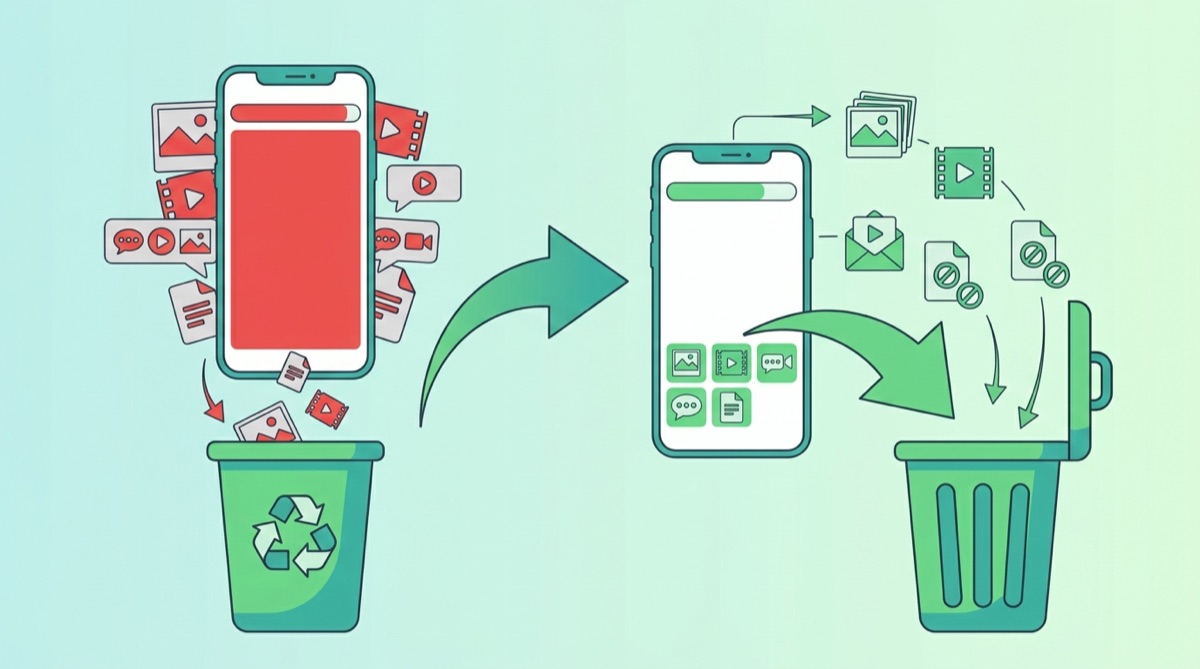
Op de meeste Braziliaanse mobiele telefoons is WhatsApp de app die de meeste opslagruimte in beslag neemt – vaak meerdere gigabytes alleen al aan foto's, video's en audiobestanden die automatisch in elke groep worden gedownload. Daarom verdient deze app speciale aandacht:
- Gebruik de optie 'Opslag beheren': in Instellingen > Opslag en gegevens > Opslag beheren, WhatsApp zelf toont de grootste bestanden en gesprekken die de meeste ruimte innemen.
- Grote items verwijderen en opnieuw verzenden: De tool filtert grote video's en bestanden die vaak zijn doorgestuurd eruit – dit zijn ideale kandidaten om te verwijderen.
- Automatisch downloaden uitschakelen: Schakel in 'Opslag en gegevens' ook de optie 'Automatisch downloaden van foto's, audio en video's via wifi en mobiele data' uit.
- Ruim de gesprekken één voor één op: Gebruik in de drukste groepen de optie 'Gesprek wissen' en bewaar alleen de berichten die als favoriet zijn gemarkeerd.
Met slechts deze aanpassingen is het gebruikelijk om binnen enkele minuten 3 tot 8 GB aan ruimte vrij te maken, zonder belangrijke gesprekken te verliezen.
Hoe maak je ruimte vrij op je iPhone (iOS)?
Op de iPhone is de procedure iets anders, maar net zo effectief. Zo doe je dat:
- Download ongebruikte apps: in Instellingen > Algemeen > iPhone-opslag, Schakel deze optie in. Het systeem verwijdert de app, maar bewaart uw gegevens.
- Foto's optimaliseren: activeer de iCloud-foto's Met "Opslag optimaliseren": de originele bestanden worden in de cloud opgeslagen en lichtere versies blijven op het apparaat staan.
- Safari wissen: in Instellingen > Safari, Tik op 'Geschiedenis en gegevens wissen'.
- Bekijk berichten: Configureer de app zo dat oude gesprekken automatisch worden verwijderd.
De beste apps om het geheugen van je telefoon op te schonen.
Naast ingebouwde tools zijn er ook apps die het schoonmaken automatiseren. De truc is om betrouwbare apps te kiezen en nep-“accelerators” te vermijden die het scherm alleen maar volproppen met advertenties. Veilige opties zijn onder andere:
- Bestanden van Google: Gratis, lichtgewicht en zonder storende advertenties. Vindt dubbele bestanden, oude memes en caches, en geeft suggesties voor wat je veilig kunt verwijderen. Het is de beste keuze voor Android-gebruikers.
- Google Foto's: Met één tik maakt het een back-up van je afbeeldingen en maakt het alle ruimte vrij die ze op je apparaat in beslag namen.
- Gereedschap van de fabrikant: Samsung (Device Care), Xiaomi (Security) en Motorola worden al geleverd met een fabrieksoptimalisatieprogramma dat standaard beveiligd is.
- Cloud-apps: Met Google Drive, OneDrive en Dropbox kun je documenten en video's van je telefoon overzetten.
Een belangrijke veiligheidstip: sommige apps die beloven je telefoon te 'schoonmaken', verbergen in werkelijkheid opdringerige reclame of zelfs bedreigingen. Als je apparaat zich vreemd begint te gedragen na het installeren van zo'n app, raadpleeg dan [link naar relevante veiligheidsinformatie]. Hoe verwijder je virussen van je mobiele telefoon? voordat u verdergaat.
Handmatig of via een app: wat is kosteneffectiever?
Handmatig opschonen – het zelf verwijderen van bestanden en cache – is de veiligste en meest nauwkeurige methode, omdat u precies bepaalt wat er van het apparaat wordt verwijderd. Het is de ideale optie voor een grondige schoonmaakbeurt zo nu en dan, zonder het risico dat u per ongeluk iets belangrijks verwijdert.
Een goede app voor het opruimen van telefoongeheugen, zoals Files van Google, is onverslaanbaar voor dagelijks onderhoud: de app detecteert automatisch onnodige bestanden en bespaart je tijd. In de praktijk is het ideaal om de twee te combineren: gebruik de app voor snelle, routinematige opruiming en reserveer eens per maand een paar minuten voor een meer grondige handmatige opruiming.
De cloud: dé bondgenoot om nooit meer ruimtegebrek te hebben.
Als je geheugen constant vol raakt, is cloudopslag de ultieme oplossing. In plaats van je herinneringen te verwijderen, sla je ze op veilige servers op en heb je er overal toegang toe. Zo blijft er altijd voldoende opslagruimte op je telefoon beschikbaar.
De meeste services bieden een ruim gratis abonnement aan, meer dan genoeg om je favoriete foto's op te slaan. Activeer automatische back-ups, controleer of alles is verzonden en verwijder pas daarna de kopieën van je apparaat. Naast het vrijmaken van ruimte bescherm je je herinneringen tegen verlies, diefstal of storingen. Wil je nog meer? Bekijk dan hoe je dat ook kunt doen. Maak geheugen vrij met andere snelle technieken.
5 gewoonten om je mobiele telefoon altijd schoon te houden
Eenmalig schoonmaken lost het probleem van vandaag op. Deze gewoontes voorkomen dat het probleem terugkeert:
- Uitschakelen Automatische mediadownload op WhatsApp en andere berichtenapps;
- Maak wekelijks een back-up van je foto's in de cloud en verwijder de lokale kopieën;
- Wis de cache van je meest resource-intensieve apps elke 15 dagen;
- Controleer uw map Downloads eens per maand;
- Kies voor de "Lite"-versies van apps die vaak erg groot zijn.
Wat je NIET moet doen als je het geheugen van je telefoon wist.
In de haast om ruimte vrij te maken, maken veel mensen fouten die de situatie alleen maar verergeren. Vermijd deze valkuilen:
- Systeemmappen verwijderen: Verwijder nooit bestanden uit mappen die u niet herkent; dit kan apps of uw Android-systeem beschadigen.
- Installeer meerdere "schoonmaakprogramma's" tegelijk: Ze vechten onderling, verbruiken veel batterijvermogen en kunnen schadelijke reclame verspreiden.
- Foto's verwijderen zonder back-up: Controleer altijd of de afbeeldingen in de cloud zijn opgeslagen voordat u ze van uw telefoon verwijdert.
- Geloven in magische beloften: Geen enkele app vergroot het fysieke geheugen van het apparaat; wees op je hoede voor iedereen die het tegendeel beweert.
Hoe maak je RAM-geheugen vrij en voorkom je crashes?
Als je grootste probleem is dat je telefoon vastloopt, ligt het probleem meestal bij het RAM-geheugen – het geheugen dat openstaande applicaties uitvoert, in tegenstelling tot de opslag. Om het vrij te maken:
- Sluit achtergrondapps. via de recente apps-manager;
- Start het apparaat opnieuw op. Zo nu en dan: een simpele uit- en weer inschakelen wist al het RAM-geheugen;
- Verminder het aantal widgets en live achtergronden., die constant geheugen in beslag nemen.
Vermijd "RAM-boosters": Android beheert het geheugen al automatisch, en het constant geforceerd afsluiten van apps kan alles nog trager maken.
Veel voorkomende vragen
Limpar o cache apaga minhas conversas do WhatsApp?
Nee. Door de cache te wissen worden alleen tijdelijke bestanden verwijderd. Je gesprekken, opgeslagen media en accounts blijven ongewijzigd.
Com que frequência devo limpar a memória do celular?
Voor de meeste mensen is het voldoende om de camera elke 15 of 30 dagen schoon te maken. Wie de camera veel gebruikt of veel bestanden downloadt, kan dit wekelijks doen.
Vale a pena usar um aplicativo para limpar memória do celular?
Betrouwbare apps, zoals Bestanden van Google, maken het gemakkelijk om onnodige bestanden te vinden en te verwijderen. Echter, zogenaamde "wonderversnellers" leveren vaak geen echte voordelen op en vullen je apparaat vaak met advertenties.
O cartão de memória ajuda?
Op compatibele Android-apparaten is een microSD-kaart een voordelige manier om de opslagruimte voor foto's en video's uit te breiden. Het is aan te raden alleen mediabestanden, en geen apps, naar de kaart te verplaatsen.
Limpar a memória melhora a bateria e o desempenho?
Ja, indirect. Met meer vrije ruimte en minder applicaties die op de achtergrond draaien, werkt het systeem soepeler, waardoor vastlopen, oververhitting en onnodig batterijverbruik gedurende de dag worden verminderd.
É melhor limpar a memória ou resetar o celular?
Begin altijd met het opschonen van je apparaat. Dat is eenvoudig en wist niets belangrijks. Een fabrieksreset moet je alleen overwegen als laatste redmiddel, wanneer het apparaat zelfs na het opschonen nog erg traag is. En doe dat nooit zonder eerst een volledige back-up van je gegevens te maken.
Korte samenvatting: hoe je het geheugen van je telefoon in 5 stappen wist
- Wis de cache van de apps die je het vaakst gebruikt;
- Verzend foto's en video's naar de cloud en verwijder lokale kopieën;
- Verwijder de apps en games die je niet gebruikt;
- Leeg de map Downloads, de prullenbak van de galerij en de media-inhoud van WhatsApp;
- Start je apparaat opnieuw op om RAM-geheugen vrij te maken en het vastlopen te verhelpen.
Door deze vijf stappen regelmatig te volgen, zal je telefoon zelden nog klagen over een tek tekort aan opslagruimte en blijft hij veel langer snel.
Conclusie
Het geheugen van je telefoon opruimen is eenvoudiger dan je denkt: begin met de cache, organiseer foto's en video's, verwijder wat je niet gebruikt en stap over op de cloud. In slechts een paar minuten kun je meerdere gigabytes vrijmaken en de snelheid van je apparaat herstellen, zonder een cent uit te geven.
Maak van deze handelingen een routine en kies altijd een goede, lichte en betrouwbare app om het geheugen van je telefoon op te schonen. Voer vandaag nog je eerste opruimactie uit en merk het verschil: je telefoon opent apps weer snel, maakt foto's zonder vast te lopen en functioneert als nieuw.